
Mất đi những bức ảnh kỷ niệm, tài liệu quan trọng hay những khoảnh khắc vô giá trên iPhone là một cơn ác mộng đối với bất kỳ người dùng công nghệ nào. Trong quá trình dọn dẹp bộ nhớ, nâng cấp iOS hoặc vô tình ấn nhầm, cụm từ “Xóa vĩnh viễn” (Permanently Delete) xuất hiện như một bản án tử cho dữ liệu.
Tuy nhiên, dưới góc độ khoa học máy tính và hệ điều hành iOS, “vĩnh viễn” chưa hẳn đã là dấu chấm hết. Bài viết này sẽ phân tích sâu về cơ chế lưu trữ của iPhone và hướng dẫn bạn tất cả các cách khôi phục ảnh đã xóa vĩnh viễn trên iphone giúp bạn tăng tối đa tỷ lệ thành công.
Bản chất của “Xóa vĩnh viễn” trên iPhone
Trước khi bắt tay vào cách khôi phục ảnh đã xóa vĩnh viễn trên iphone cứu dữ liệu, bạn cần hiểu điện thoại của mình xử lý hành động “xóa” như thế nào.
Cơ chế Flash Memory và File System trên iOS
iPhone sử dụng bộ nhớ NAND Flash. Khi bạn chụp một bức ảnh, iOS sẽ lưu giữ hai thành phần:
Dữ liệu thực tế (Raw Data): Các chuỗi bit tạo nên bức ảnh.
Con trỏ (Pointer): Bản đồ chỉ đường cho iOS biết bức ảnh đó nằm ở đâu trong bộ nhớ để hiển thị lên ứng dụng Ảnh (Photos).

Kết quả khi bạn bấm “Xóa vĩnh viễn”
Khi bạn xóa ảnh trong album, nó sẽ chuyển vào thư mục Đã xóa gần đây (Recently Deleted) và nằm ở đó 30 ngày.
Khi bạn vào thư mục này và chọn Xóa vĩnh viễn, hoặc sau 30 ngày, hệ thống iOS sẽ thực hiện một thủ thuật: Nó chỉ xóa “Con trỏ” (Pointer) chứ không xóa ngay lập tức “Dữ liệu thực tế”. Lúc này, vùng nhớ chứa bức ảnh đó sẽ được đánh dấu là “Trống” (Available) và sẵn sàng cho các dữ liệu mới ghi đè lên.
Nếu chưa có dữ liệu mới ghi đè: Bức ảnh vẫn nằm im lặng ở đó. Bạn có thể dùng công cụ chuyên sâu để quét và khôi phục.
Nếu đã bị ghi đè (Overwrite): Bức ảnh sẽ biến mất hoàn toàn và không một phần mềm nào có thể cứu vãn.
Quy tắc vàng cứu dữ liệu: Ngay khi phát hiện mất ảnh, hãy lập tức bật Chế độ máy bay (Airplane Mode), ngừng chụp ảnh, ngừng tải ứng dụng và lướt mạng. Việc này nhằm ngăn chặn tối đa việc thiết bị tự động tải dữ liệu mới và ghi đè lên vùng nhớ của ảnh cũ.
Các phương pháp khôi phục không cần máy tính (Kiểm tra lại hệ thống)
Trước khi tìm đến các cách khôi phục ảnh đã xoá vĩnh viễn phức tạp, hãy chắc chắn rằng bạn không bỏ sót những nơi lưu trữ tự động của Apple.
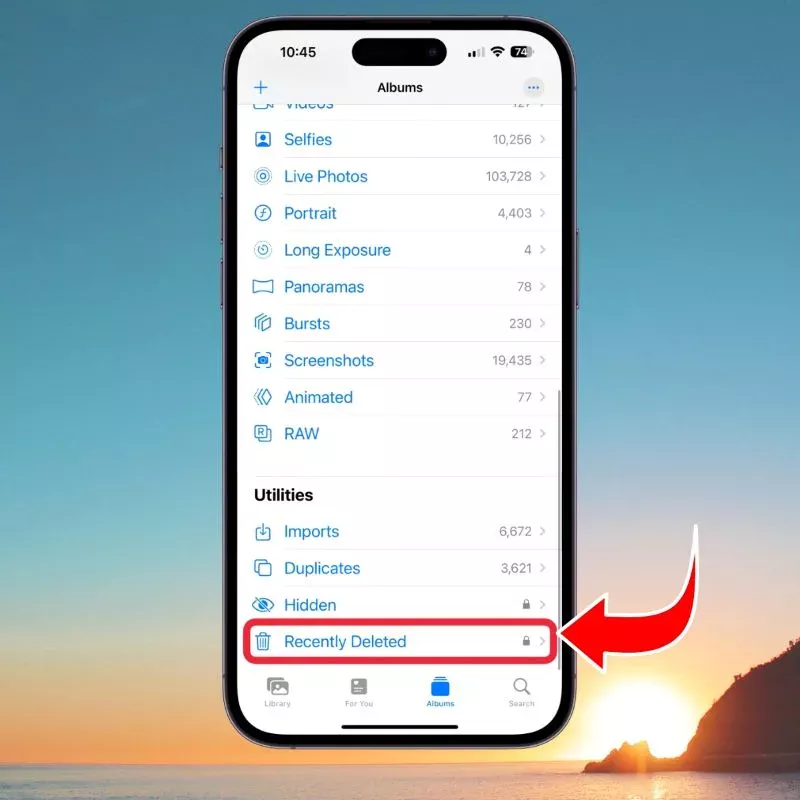
Kiểm tra lại Album “Đã xóa gần đây” (Recently Deleted)
Dù bạn nghĩ mình đã xóa vĩnh viễn, đôi khi do xung đột đồng bộ iCloud hoặc lỗi bộ nhớ đệm, ảnh vẫn có thể còn sót lại trong mục này.
Bước 1: Mở ứng dụng Ảnh (Photos) trên iPhone.
Bước 2: Chọn tab Album ở phía dưới.
Bước 3: Cuộn xuống dưới cùng, tìm mục Đã xóa gần đây (Recently Deleted).
Bước 4: Xác thực bằng Face ID/Touch ID.
Bước 5: Nếu thấy ảnh, chọn Khôi phục (Recover).
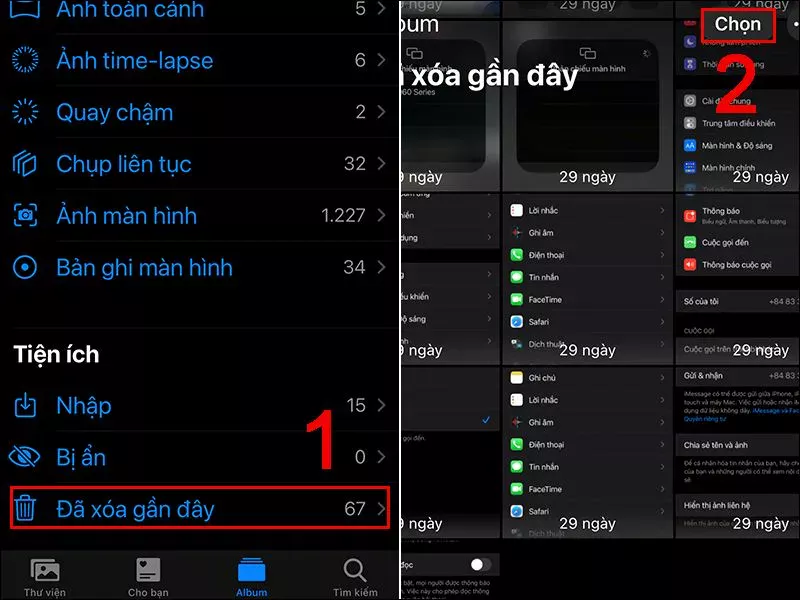
Kiểm tra tính năng “Ảnh ẩn” (Hidden Album)
Nhiều người dùng vô tình bấm nhầm nút “Ẩn” (Hide) thay vì nút “Xóa”, khiến ảnh biến mất khỏi kho ảnh chính.
Bước 1: Vào Ảnh > Album.
Bước 2: Cuộn xuống mục Tiện ích (Utilities) > Chọn Bị ẩn (Hidden).
Bước 3: Xác thực bảo mật và kiểm tra xem bức ảnh có nằm ở đây không.
Khôi phục ảnh bằng bản sao lưu iCloud (iCloud Backup)
Nếu bạn đã bật tính năng sao lưu tự động của iCloud, đây là cách khôi phục ảnh đã xóa vĩnh viễn trên icloud đáng tin cậy nhất. Tuy nhiên, phương pháp này yêu cầu bạn phải Khôi phục cài đặt gốc (Xóa toàn bộ iPhone).
Điều kiện áp dụng
Bạn có bật tính năng Sao lưu iCloud (iCloud Backup) trước thời điểm xóa ảnh.
Thời gian sao lưu gần nhất chứa bức ảnh đó.
Quy trình thực hiện chi tiết
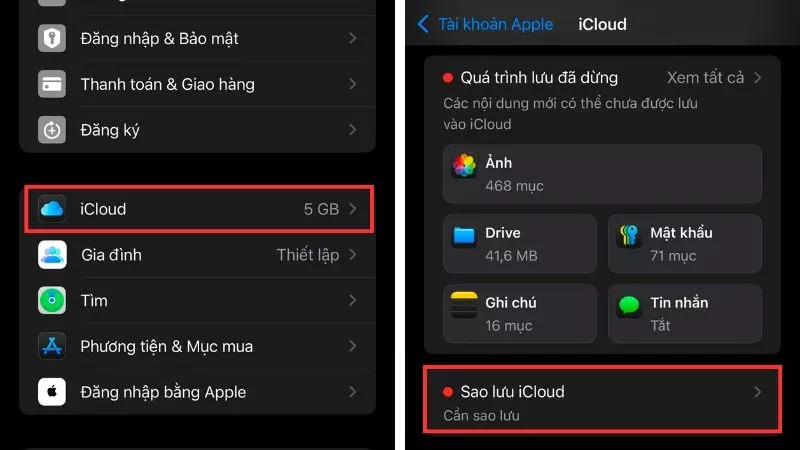
Bước 1: Kiểm tra ngày sao lưu gần nhất Vào Cài đặt (Settings) > [Tên của bạn] > iCloud > Sao lưu iCloud (iCloud Backup). Xem mốc thời gian ở mục “Sao lưu thành công gần nhất”. Nếu mốc thời gian này là trước khi bạn xóa ảnh, bạn có cơ hội lớn.
Bước 2: Xóa toàn bộ dữ liệu iPhone hiện tại Vào Cài đặt > Cài đặt chung (General) > Chuyển hoặc đặt lại iPhone (Transfer or Reset iPhone) > Chọn Xóa tất cả nội dung và cài đặt (Erase All Content and Settings). (Lưu ý: Hành động này sẽ xóa sạch dữ liệu hiện tại trên máy, hãy đảm bảo các dữ liệu mới phát sinh sau ngày sao lưu đã được cất giữ nơi khác).
Bước 3: Thiết lập lại và khôi phục Sau khi máy khởi động lại với màn hình chào mừng “Hello”:
Làm theo các bước thiết lập ngôn ngữ, Wi-Fi.
Đến màn hình Ứng dụng & Dữ liệu (Apps & Data), chọn Khôi phục từ Bản sao lưu iCloud (Restore from iCloud Backup).
Đăng nhập Apple ID của bạn và chọn bản sao lưu có mốc thời gian phù hợp nhất.
Giữ kết nối Wi-Fi ổn định cho đến khi quá trình tải ảnh và dữ liệu hoàn tất.
Khôi phục từ trang web iCloud.com (Tránh ghi đè dữ liệu)
Nếu bạn bật iCloud Ảnh (iCloud Photos) chứ không phải Sao lưu iCloud, khi bạn xóa ảnh trên iPhone, nó cũng sẽ bị xóa trên iCloud. Tuy nhiên, trang web iCloud có một thùng rác độc lập hoạt động khá hiệu quả.
Bước 1: Dùng máy tính truy cập vào trang web iCloud.com
Bước 2: Đăng nhập tài khoản Apple ID của bạn (Xác thực mã 2FA gửi về điện thoại).
Bước 3: Click vào biểu tượng Ảnh (Photos).
Bước 4: Ở thanh menu bên trái, tìm và click vào mục Recently Deleted (Đã xóa gần đây).
Bước 5: Chọn những bức ảnh bạn cần và bấm Recover (Khôi phục) ở góc trên bên phải. Ảnh sẽ tự động đồng bộ ngược lại vào iPhone của bạn qua mạng.
Khôi phục bằng Máy tính (iTunes hoặc Finder trên Mac)
Theo những tin tức tổng hợp online thì nếu bạn có thói quen kết nối iPhone với máy tính để sao lưu định kỳ, đây là phương pháp an toàn nhất vì nó không đòi hỏi kết nối mạng và tốc độ xử lý rất nhanh.
Dành cho máy tính Windows hoặc macOS cũ (Sử dụng iTunes)
Bước 1: Mở ứng dụng iTunes trên máy tính (hãy chắc chắn đó là phiên bản mới nhất).
Bước 2: Kết nối iPhone với máy tính bằng cáp Lightning hoặc USB-C chính hãng. Chọn Tin cậy máy tính này (Trust This Computer) trên màn hình iPhone nếu được hỏi.
Bước 3: Bấm vào biểu tượng điện thoại nhỏ xuất hiện trên giao diện iTunes.
Bước 4: Tại mục Summary (Tóm tắt), nhìn vào phần Backups (Bản sao lưu).
Bước 5: Bấm vào nút Restore Backup… (Khôi phục bản sao lưu…).
Bước 6: Chọn bản sao lưu có ngày tháng trước khi xóa ảnh, sau đó bấm Restore. Giữ kết nối cáp liên tục cho đến khi iPhone khởi động lại.
Dành cho macOS Catalina trở lên (Sử dụng Finder)
Từ các phiên bản macOS mới, Apple đã khai tử iTunes và tích hợp quản lý iPhone vào Finder.
Bước 1: Mở Finder trên máy Mac.
Bước 2: Kết nối iPhone vào máy Mac. Thiết bị sẽ xuất hiện ở mục Locations (Vị trí) ở thanh bên trái Finder.
Bước 3: Chọn tên iPhone của bạn, đi đến tab General (Cài đặt chung).
Bước 4: Chọn Restore Backup… và thực hiện tương tự như quy trình trên iTunes.
Sử dụng phần mềm từ bên thứ ba (Giải pháp chuyên sâu khi không có bản sao lưu)
Bước 1: Tải và cài đặt phần mềm chính chủ từ trang web của nhà phát triển lên máy tính (Windows hoặc Mac).
Bước 2: Khởi động phần mềm và chọn tính năng Data Recovery (Khôi phục dữ liệu) -> Chọn nguồn là Recover from iOS Device (Khôi phục từ thiết bị iOS).
Bước 3: Kết nối iPhone với máy tính qua cáp cáp dữ liệu ổn định.
Bước 4: Trên giao diện phần mềm, tích chọn loại dữ liệu bạn muốn tìm kiếm. Hãy tích vào ô Photos (Ảnh) và App Photos (Ảnh ứng dụng) để tiết kiệm thời gian quét, bỏ tích các mục không cần thiết như Tin nhắn, Lịch sử cuộc gọi.
Bước 5: Nhấp vào nút Start Scan (Bắt đầu quét). Quá trình này có thể mất từ 15 phút đến hơn 1 tiếng tùy thuộc vào dung lượng bộ nhớ iPhone của bạn (64GB, 128GB hay 512GB).
Bước 6: Sau khi quét xong, phần mềm sẽ hiển thị danh sách các ảnh tìm thấy. Bạn có thể bấm vào từng ảnh để xem trước (Preview).
Bước 7: Tích chọn những bức ảnh muốn lấy lại, chọn Recover to Computer (Khôi phục vào máy tính) để lưu chúng an toàn trên máy tính trước, tránh lưu đè trực tiếp vào iPhone ngay lúc đó.

Khai thác bộ nhớ đệm của các ứng dụng mạng xã hội
Đôi khi, bức ảnh bạn làm mất trên iPhone không phải do bạn tự chụp bằng camera gốc, mà được tải về hoặc chụp trực tiếp từ các ứng dụng OTT/Mạng xã hội. Các ứng dụng này thường có cơ chế lưu trữ đệm riêng.
Tìm lại qua Messenger / Facebook
Nếu bạn từng gửi bức ảnh đó cho ai đó qua Messenger:
Vào cuộc trò chuyện với người đó.
Bấm vào tên tài khoản của họ ở trên cùng > Chọn Xem file phương tiện, liên kết & file.
Tất cả ảnh từng gửi và nhận sẽ nằm ở đây, bạn chỉ cần tải lại về máy.
Tính năng sao lưu của Google Photos / OneDrive
Nhiều người dùng cài đặt Google Photos hoặc Microsoft OneDrive mà quên mất rằng chúng có tính năng tự động chạy ngầm để sao lưu ảnh.
Hãy tải ứng dụng Google Photos về, đăng nhập tất cả các tài khoản Gmail bạn đang sở hữu.
Kiểm tra mục Thư viện > Thùng rác của Google Photos. Hệ thống này giữ ảnh đã xóa tới 60 ngày, độc lập hoàn toàn với Apple iCloud.
Kết luận
Những cách khôi phục ảnh đã xóa vĩnh viễn trên iPhone là một quy trình đòi hỏi sự kiên nhẫn và cả một chút may mắn. Bằng cách hiểu rõ nguyên lý ghi đè dữ liệu và áp dụng mẹo vặt về công nghệ tuần tự các bước từ kiểm tra bộ nhớ đệm, khôi phục bản sao lưu cho đến dùng công cụ quét chuyên sâu, bạn đã tự nâng tỷ lệ cứu dữ liệu thành công của mình lên mức cao nhất có thể.